• Аслихан доган грим
  • Новини за Орхан Генсбей
  • Илюстрирани ястия
  • Пилешко соле със зеленчуци
  • Bulgarian
    • Arabic
    • Bulgarian
    • Croatian
    • Czech
    • Danish
    • Dutch
    • Estonian
    • Finnish
    • French
    • German
    • Greek
    • Hebrew
    • Hindi
    • Hungarian
    • Indonesian
    • Italian
    • Latvian
    • Lithuanian
    • Norwegian
    • Polish
    • Portuguese
    • Romanian
    • Russian
    • Serbian
    • Slovak
    • Slovenian
    • Spanish
    • Swedish
    • Turkish
  • Twitter
  • Facebook
  • Instagram
  • Как да използвам Проверката за достъпност на Microsoft Office
    • Лекарства срещу псориазис
    • Декорация с цветя в хола
    • Аслихан Роден Мода
    • Сортове цвекло

    Как да използвам Проверката за достъпност на Microsoft Office

    офис на Microsoft Microsoft Powerpoint Перспектива Герой Excel Дума   /   by admin   /   March 22, 2021

    Как да
    ОтSandy Writtenhouse

    Последна актуализация на19 март 2021 г.

    Когато използвате приложенията на Office Word, Excel, PowerPoint и Outlook, мислите ли за достъпност? Например, какво, ако сте споделяне на документ с някой, който използва екранен четец? Предприемате ли допълнителни стъпки, за да сте сигурни, че вашият документ е достъпен?

    Ако това не сте направили, но искате или дори трябва да започнете, ще се радваме да разберем, че има функция, която да ви помогне. Тук ще ви покажем как да проверите за проблеми с достъпността в приложенията на Microsoft Office, така че вашите документи да са винаги достъпни за другите.

    Относно проверката за достъпност на Office

    Функцията за проверка на достъпността е налична в Офис приложения както на Windows, така и на Mac и тя работи еднакво навсякъде. За целите на този урок ще се придържаме към едно приложение и платформа, Microsoft Word за Windows. Но можете да приложите същите стъпки и принципи с останалите приложения и на Mac.

    Можете да използвате функцията Проверка на достъпността, докато работите върху документа си или когато го завършите. Има удобна настройка, която ще ви покажем по-долу, която ще позволи на функцията непрекъснато да проверява документа, докато работите по него. Така че сте покрити по един или друг начин.

    Сега, ако сте готови да започнете да проверявате документите си за достъпност, нека да стигнем до него!

    Използвайте функцията за проверка на достъпността

    Когато искате да проверите документа си, изберете Преглед и щракнете върху Проверете достъпността на лентата с инструменти. На Mac изберете Инструменти > Проверете достъпността от лентата с менюта.

    След като инспекторът завърши, вдясно ще се покаже странична лента с резултатите. Ако не бъдат открити проблеми, ще видите това съобщение. Но ако инспекторът открие грешки, те ще се появят точно в горната част на страничната лента.
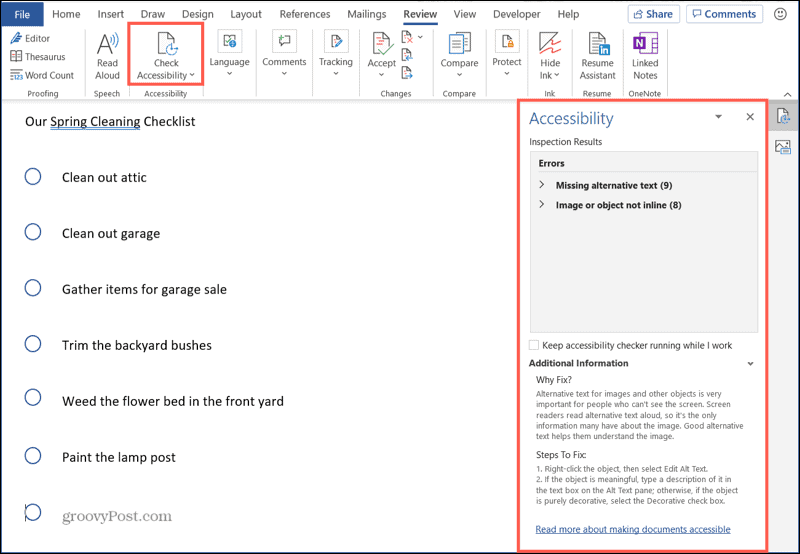
    Проверете достъпността и резултатите в Word

    Резултати и корекции за достъпност

    Хубавото на функцията е, че тя не просто ви казва какво не е наред. Той ви дава подробности защо трябва да го поправите, как да го коригирате и лесен начин за извършване на корекциите. Ето как работи това.

    Когато получите резултатите, ще видите неща като Грешки и Предупреждения и броя на приложимите елементи. Щракнете върху грешка или предупреждение, за да я разгънете и да видите всеки елемент.
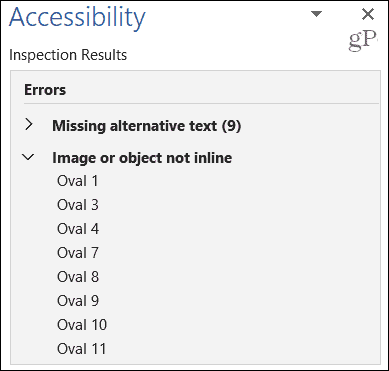
    Грешки при проверка на достъпността на Microsoft Office

    След това можете да изберете елемент от списъка, за да преминете директно към него във вашия документ. Но първо ще видите и полезни подробности под Допълнителна информация в долната част на страничната лента. Това включва Защо да поправя? и Стъпки за коригиране. Така че, ако задавате въпроси защо артикулът се счита за грешка, не се чудете повече!
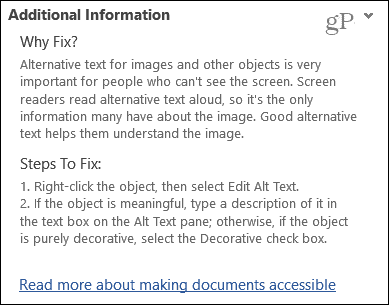
    Допълнителна информация за проверка на достъпността на Microsoft Office

    Ако искате да следвате показаните стъпки за отстраняване на грешката, можете, но има по-лесен начин. Щракнете върху падащото поле до елемент в списъка с резултати. Тогава просто изберете един от Препоръчани действия. Ето пример.

    В документа има две снимки без алтернативен текст. Ако щракнем върху падащото поле до снимка 1, можем да изберем Добави описание. Когато се появи полето, ние добавяме нашето описание, то се прилага към картината и грешката е поправена.
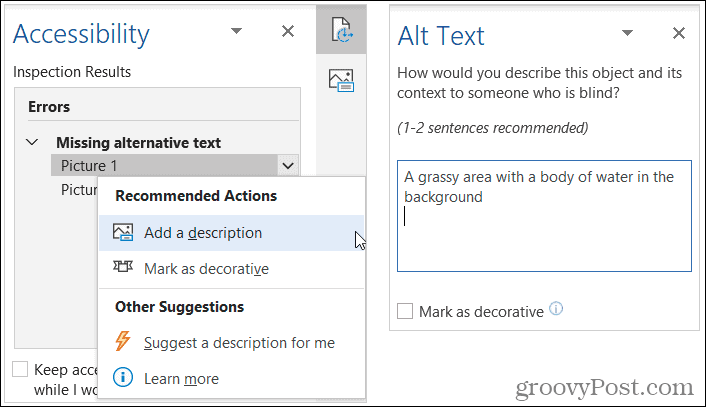
    Добавете описателен алтернативен текст в Word

    Може да видите и други действия, които можете да предприемете. Например можем да избираме Предложете ми описание. Инструментът ще създаде алтернативния текст, ще го приложи към изображението и грешката ще бъде коригирана. След това можете да проверите това описание за точност.
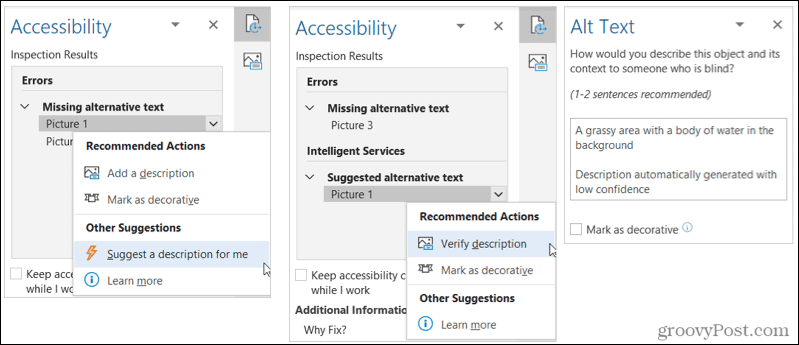
    Предложете описание за мен

    Когато работите с изображения, имате още една опция, която можете да изберете коя е Маркирайте като декоративни. Ако картината в документа ви не е смислена например, може би това е изискана вихрушка, за да направите документа си красив. Можете да изберете Маркиране като декоративно и инструментът се грижи за това и премахване на грешката.
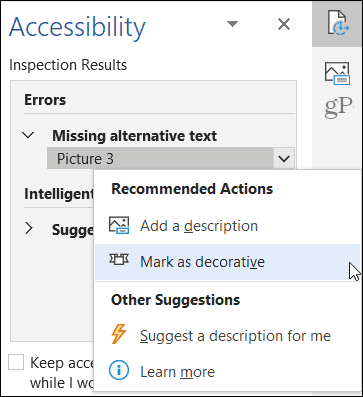
    Маркирайте изображението като декоративно

    Въпреки че изображенията са едни от най-големите виновници с инструмента за проверка на достъпността, може да видите всякакви проблеми. В примера по-долу това са обектите, които използваме за нашия контролен списък. Отново проверете Защо да поправя? за причината и след това щракнете върху падащия списък до елемента, за да предприемете действия и да го коригирате.
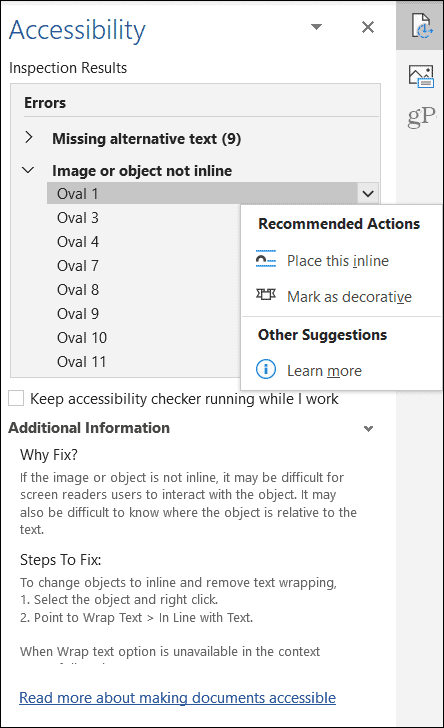
    Резултати от обекта за проверка на достъпността на Microsoft Office

    Продължете да проверява достъпността

    Както бе споменато по-рано, можете да използвате функцията Проверка на достъпността през целия процес на създаване на документ. С отворен инспектор в страничната лента, погледнете под списъка с резултати. След това поставете отметка в квадратчето за Продължавайте да проверявате достъпността, докато работя.
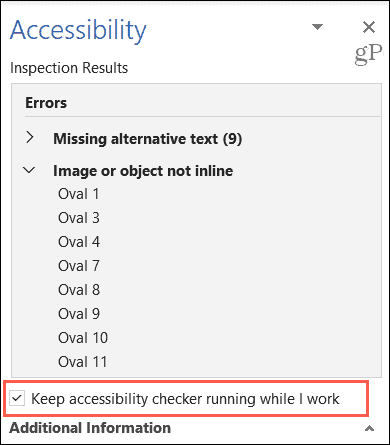
    Продължавайте да проверявате проверката за достъпност на Microsoft Office

    Това ви дава удобен начин да правите корекции за достъпност едновременно с добавянето на изображения в Word, листове в Excel, обекти в PowerPoint или други елементи.

    Възползвайте се от Проверката за достъпност на Microsoft Office

    Тези, които използват екранни четци, ще Ви оценят много, че отделихте време да направите своя Microsoft Office достъпни документи. Отнема само няколко минути и тъй като имате бързи и лесни начини за коригиране на проблемите, си заслужава.

    Имате ли приятел, член на семейството или колега, който би могъл да използва ръка за помощ? Вижте този списък на Функции за достъпност на iOS и как те могат да помогнат.

    Как да

    Как да изчистите кеша на Google Chrome, бисквитките и историята на сърфирането

    Chrome се справя отлично със съхраняването на вашата история на сърфиране, кеш памет и бисквитки, за да оптимизира работата на вашия браузър онлайн. Нейното как да ...

    сделки

    Съответствие на цените в магазина: Как да получите онлайн цени, докато пазарувате в магазина

    Покупката в магазина не означава, че трябва да плащате по-високи цени. Благодарение на гаранциите за съвпадение на цените, можете да получите онлайн отстъпки, докато пазарувате в ...

    Как да

    Вашето ръководство за споделяне на документи в Google Документи, Таблици и Презентации

    Можете лесно да си сътрудничите с уеб-базираните приложения на Google. Ето вашето ръководство за споделяне в Google Документи, Таблици и Презентации с разрешенията ...
    Tags облак
    • офис на Microsoft
    • Microsoft
    • Powerpoint
    • Перспектива
    • Герой
    • Excel
    • Дума
    оценка
    0
    Прегледи
    0
    Коментари
    Препоръчайте на приятели
    • Twitter
    • Facebook
    • Instagram
    АБОНИРАЙ СЕ
    Абонирайте се за коментари
    YOU MIGHT ALSO LIKE
    • Конкурсни програми Кадин Акун горещо
      05/04/2020
      Acun Ilıcalı ще се състезава в Америка
    • Защо боли носната кост? Какви са симптомите на болката в носната кост? Има ли лечение?
      Здравни новини Здраве на носа Болка в носа Болки в носната кост Общо здравословно състояние
      14/05/2020
      Защо боли носната кост? Какви са симптомите на болката в носната кост? Има ли лечение?
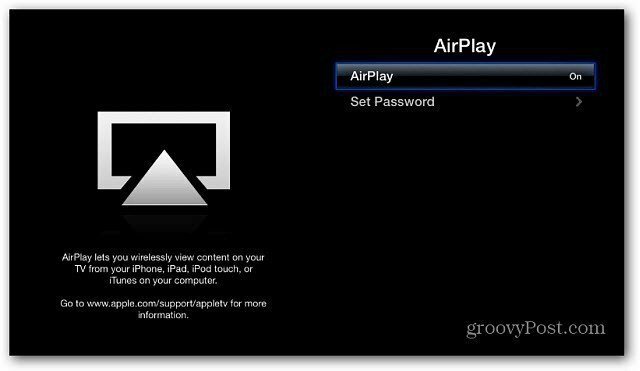
    • Добавете огледално огледало за AirPlay към по-стари Mac и Windows
      Ос х Windows ябълка
      19/03/2020
      Добавете огледално огледало за AirPlay към по-стари Mac и Windows
    Social
    5637 Fans
    Like
    9284 Followers
    Follow
    307 Subscribers
    Subscribers
    Categories
    Аслихан доган грим
    Новини за Орхан Генсбей
    Илюстрирани ястия
    Пилешко соле със зеленчуци
    Лекарства срещу псориазис
    Декорация с цветя в хола
    Аслихан Роден Мода
    Сортове цвекло
    Таркан новини
    Оранжева декорация на дома
    Тоалетна тренировка вечер
    Аслихан доган търговия
    Aslihan Dogan Instagram
    На колко години е Аслизен
    Симптоми на астигматизъм
    Празнични комбинации двойка
    Eid почистване
    Ходеща репродукция при кърмачета
    Бершка козина
    Бяло палто
    Нуждите на бебето
    Потребители на бензамицин
    жена на Cenk Tosun
    Небесни имения
    Астролог
    Астрологът Merve Rençber
    Прости геометрични шарки
    Детски масаж
    Моделите на баретата 2020
    Новини от Биркан бали
    Popular posts
    Acun Ilıcalı ще се състезава в Америка
    Конкурсни програми Кадин Акун горещо
    05/04/2020
    Защо боли носната кост? Какви са симптомите на болката в носната кост? Има ли лечение?
    Защо боли носната кост? Какви са симптомите на болката в носната кост? Има ли лечение?
    Здравни новини Здраве на носа Болка в носа Болки в носната кост Общо здравословно състояние
    14/05/2020
    Добавете огледално огледало за AirPlay към по-стари Mac и Windows
    Добавете огледално огледало за AirPlay към по-стари Mac и Windows
    Ос х Windows ябълка
    19/03/2020

    Tags

    • Тоалетна тренировка вечер
    • Аслихан доган търговия
    • Aslihan Dogan Instagram
    • На колко години е Аслизен
    • Симптоми на астигматизъм
    • Празнични комбинации двойка
    • Eid почистване
    • Ходеща репродукция при кърмачета
    • Бершка козина
    • Бяло палто
    • Нуждите на бебето
    • Потребители на бензамицин
    • жена на Cenk Tosun
    • Небесни имения
    • Астролог
    • Астрологът Merve Rençber
    • Прости геометрични шарки
    • Детски масаж
    • Моделите на баретата 2020
    • Новини от Биркан бали
    • Аслихан доган грим
    • Новини за Орхан Генсбей
    • Илюстрирани ястия
    • Пилешко соле със зеленчуци
    • Лекарства срещу псориазис
    • Декорация с цветя в хола
    • Аслихан Роден Мода
    • Сортове цвекло
    • Таркан новини
    • Оранжева декорация на дома
    Privacy

    © Copyright 2026 by Technology & Social Media tips. All Rights Reserved.